- Blog
- ¿Qué es phpMyAdmin y cómo instalarlo?
¿Qué es phpMyAdmin y cómo instalarlo?
phpMyAdmin es uno de los sistemas de administración de MySQL más populares y extendidos, así que es muy probable que hayas oído hablar de esta aplicación web. Si no es el caso, en este post te vamos a explicar en qué consiste y por qué es tan útil si vas a crear páginas web. Si ya lo conoces este post también te ofrecerá una guía para poder instalarlo, así como obtener una serie de consejos útiles para el día a día en la administración del sistema.
¿Qué es phpMyAdmin?
phpMyAdmin es una herramienta para administrar bases de datos MySQL o MariaDB. Su característica principal es que se accede mediante el navegador, por lo que resulta muy práctica y sencilla de usar.
La herramienta está escrita en PHP que es también un lenguaje muy extendido y disponible en la mayoría de los hosting web. Por si fuera poco, es código abierto y gratuita para cualquier uso.
Su popularidad radica en la facilidad con la que podemos instalarla en local y por el hecho de estar disponible de casa en muchos de los alojamientos que soportan bases de datos. Gracias a phpMyAdmin podemos administrar las bases de datos de manera remota, sin otra herramienta más allá del navegador.
¿Para qué sirve phpMyAdmin?
Dentro de todas las utilidades que nos permite phpMyAdmin la principal consiste en el acceso a los datos que hay en las bases de datos, para las acciones típicas de todo CRUD: altas, bajas, modificaciones y borrados. Todo ello se hace desde una interfaz genérica que permite acceder a los datos de las tablas de una manera sencilla, por medio de formularios que se generan automáticamente para cualquier tipo de tabla, columna, etc.
Vamos a ver algunas de las funcionalidades más útiles de este sistema de administración.
Administrar bases de datos MySQL y MariaDB
Permite administrar los datos de los sistemas gestores de bases de datos más populares y extendidos: MySQL y MariaDB. Todo ello lo podemos hacer de una manera visual, sin necesidad de lidiar con consultas SQL.
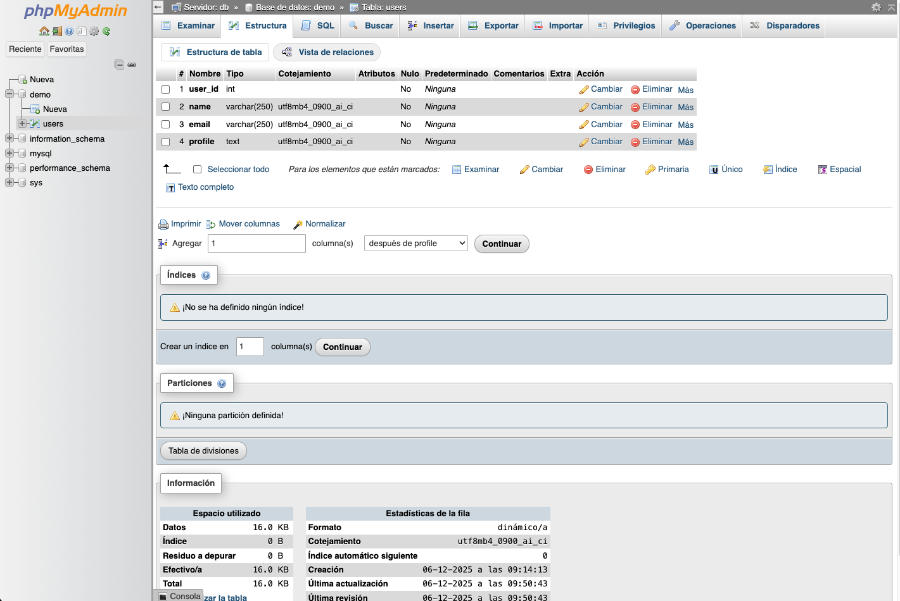
Crear, modificar y eliminar tablas y registros
Como hemos dicho, ofrece soporte a todas las cooperativas comunes del CRUD: listados, altas, ediciones y borrados. Esto lo convierte en un complemento ideal para ver cómo funcionan nuestras aplicaciones o realizar ediciones puntuales de datos que necesiten editarse «en crudo».
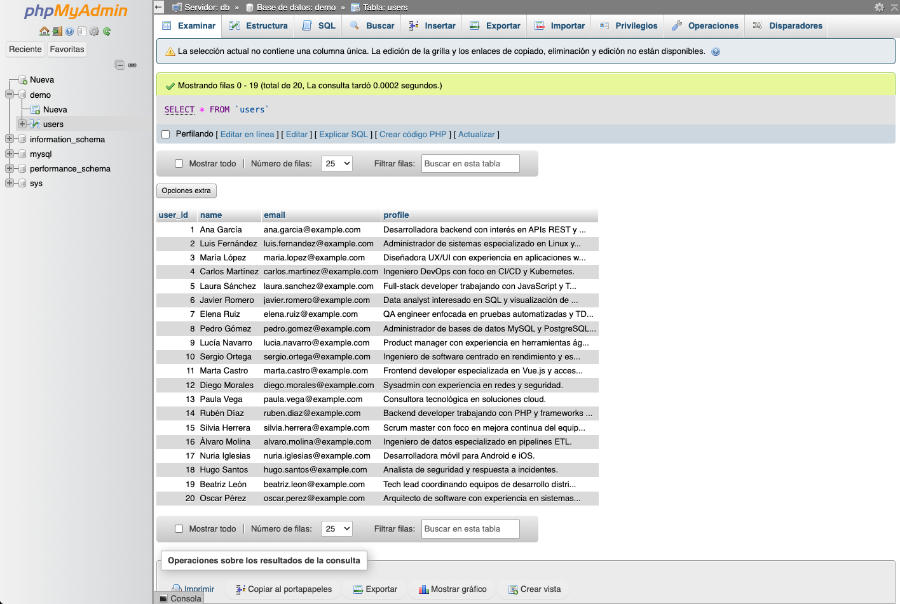
Ejecutar consultas SQL sin usar la terminal
Al ser una herramienta online nos dispensa de la necesidad de conectarnos por terminal de línea de comandos con el sistema gestor remoto. Es muy apreciada justamente porque nos dispensa de escribir sentencias complejas en terminal, que es algo que asusta a muchas personas.
Pero además, significa una mayor agilidad para trabajar en la administración y también una manera muy socorrida de acceder a funcionalidades de administración que a veces no es posible disponer de otro modo, ya que muchas veces no es posible conectarse con las bases de datos remotas por terminal o programas de escritorio, si no están abiertas las correspondientes conexiones en el servidor.
Importar y exportar bases de datos en diferentes formatos (SQL, CSV, etc.)
También nos ofrece herramientas para poder hacer operaciones de gestión, como copias de seguridad o exportados de datos en distintos formatos.
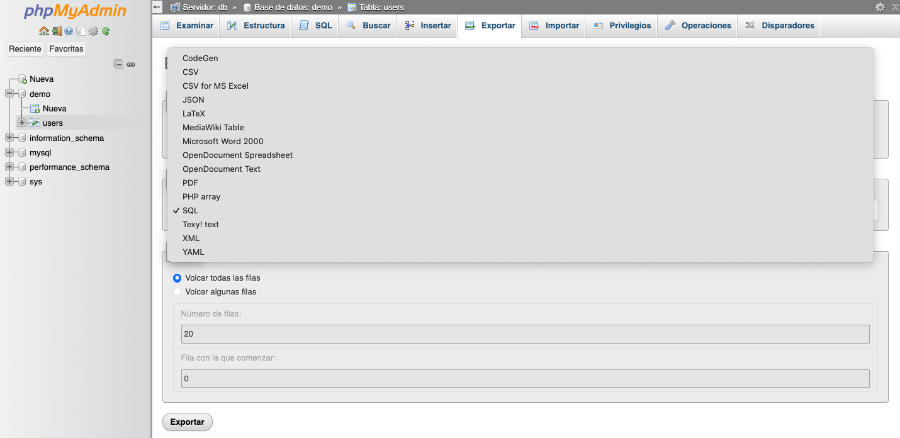
Soporta el envío de los datos a archivos de backup con sentencias SQL pero también a tablas de hojas de cálculo en CSV o Excel.
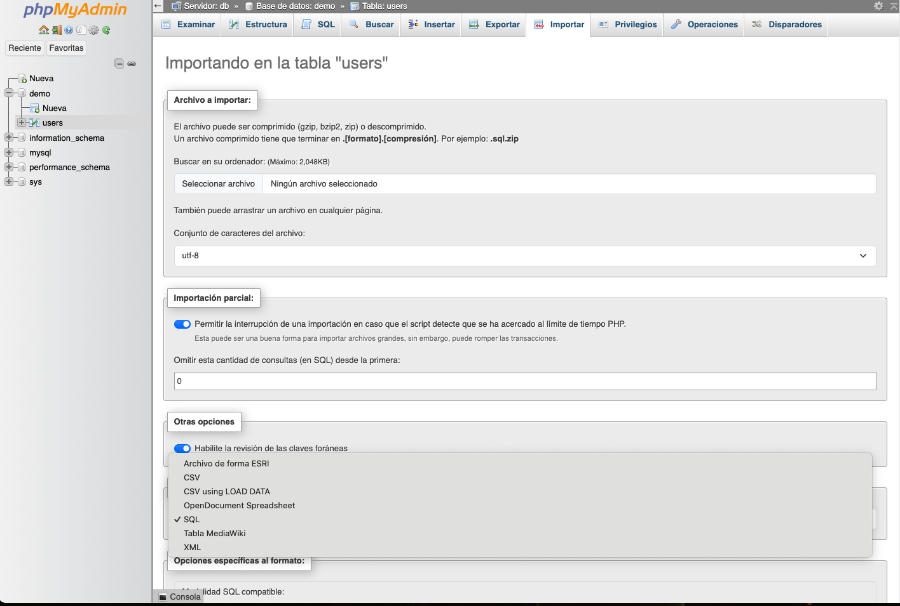
La anterior imagen corresponde a la pantalla de importación de datos, donde puedes ver que soporta varios formatos de entrada. Pero si se trata de exportar datos, todavía podremos seleccionar más formatos de salida, como puedes ver en la próxima imagen.
Gestionar usuarios y permisos de acceso a bases de datos
Además de los datos también nos permite gestionar a los usuarios que acceden al sistema gestor de la base de datos y los permisos particulares que tienen.
Requisitos previos para instalar phpMyAdmin
phpMyAdmin funciona mediante el stack de tecnologías más popular en el ámbito web: Apache, MySQL y PHP. Aunque dada su amplia compatibilidad lo podemos usar también con MariaDB y con otros servidores web como Nginx.
Por todo ello, si tenemos un servidor es muy probable que tengamos todo lo necesario para correr este sistema de administración. En cualquier caso, vamos a enumerar los requisitos.
Servidor web compatible (Apache, Nginx, etc.)
Como es una aplicación web requiere que tengamos un servidor web instalado en nuestro sistema. Soporta los servidores web más populares como Apache o Nginx.
Tener PHP y MySQL/MariaDB instalados
Además del servidor web también necesitamos contar con soporte para el lenguaje PHP y por supuesto, el sistema gestor de la base de datos, ya sea MySQL o MariaDB.
Acceso de administrador o privilegios suficientes
Además del propio acceso a los programas y lenguajes necesitamos contar usuarios que tengan los permisos suficientes para poder acceder al sistema gestor de la base de datos y administrar los datos o las bases de datos.
¿Cómo instalar phpMyAdmin?
Si tienes un espacio de alojamiento en una empresa de hosting es muy probable que ya dispongas de phpMyAdmin configurado de antemano. De hecho, todos nuestros alojamientos con soporte a PHP y MySQL disponen de esta herramienta instalada y pre-configurada. Para acceder a phpMyAdmin y administrar tus bases de datos simplemente necesitas acceder desde el panel de cliente y luego entrar al panel de configuración de tu servicio de alojamiento y buscar la opción de bases de datos.
Ahora bien, si quieres disponer de esta herramienta también en local, la tienes que instalar por tu propia cuenta en tu ordenador de trabajo. No es un proceso complicado, pero sí requiere de unos pasos que vamos a resumir para los sistemas operativos más populares.
Recomendación de instalación mediante sistemas todo-en-uno
Primero que todo debemos decir que muchos sistemas de instalación del stack típico de PHP (LAMP) tienen ya configurado phpMyAdmin de antemano. Así que si ya trabajas con algún sistema todo-en-uno como XAMPP y MAMP, lo más probable es que ya tengas instalado phpMyAdmin.
Si no tienes nada de esto, entonces necesitarás instalar todos los requisitos a mano, comenzando por el servidor web (Apache o Nginx) en local y la base de datos que necesites administrar. Todo eso puede dar bastante trabajo, además de ser complejo, por eso nadie suele instalar phpMyAdmin de manera manual, ya que el proceso puede requerir demasiado tiempo y conocimientos.
Prueba de ello es la cantidad de documentación que tiene para la instalación, que puede resultar abrumadora para personas con poca experiencia. En cambio, instalarlo de manera automática con sistemas todo-en-uno es un juego de niños.
Instalación en sistemas Linux (Ubuntu/Debian)
Si estás en un sistema Linux tienes disponible Xampp, que trae phpMyAdmin de casa ya configurado. Sería la opción más práctica para conseguirlo y que te recomendamos.
Si lo quieres hacer manualmente entonces necesitarás bastantes más conocimientos. Vamos a dar unas guías básicas para que te puedan orientar.
1. Actualizar el sistema
Comienza por actualizar el sistema, ya que es una buena práctica antes de instalar nuevo software.
2. Instalar phpMyAdmin desde el repositorio
Puedes usar los propios repositorios del sistema operativo para instalar phpMyAdmin. Es tan sencillo como lanzar el comando:
sudo apt install phpmyadmin
3. Configurar Apache o Nginx
Luego tendrás que configurar el servidor web para que pueda servir la aplicación PHP. Este paso puede ser un poco complejo. Pero por suerte hay comandos para realizar esta tarea de manera semi-automática.
Para Apache, puedes habilitar el sitio haciendo un enlace simbólico con el archivo de configuración de phpMyAdmin que tenemos en la instalación. Lo puedes conseguir así:
sudo ln -s /etc/phpmyadmin/apache.conf /etc/apache2/conf-available/phpmyadmin.conf
Luego tienes que reiniciar Apache para que esa nueva configuración se pueda procesar. Generalmente reinicias el servicio con
sudo systemctl restart apache2
Si estás en Nginx, se hace un poco distinto y lo general es que tengas que abrir el archivo de configuración del servidor e incluir la carga de este archivo de configuración:
include /etc/phpmyadmin/nginx.conf;
Una vez instalado tendrás que configurar el sistema. Tienes dos opciones, una es configurar el archivo config.inc.php manualmente, pero en las versiones más recientes tienes una alternativa más fácil que es acceder al asistente de setup. Para ello accede a la carpeta de donde tengas instalado phpMyAdmin seguido de «/setup», típicamente https://localhost/phpmyadmin/setup.
Instalación en Windows (XAMPP/WAMP)
Como decimos, lo más normal en Windows es que dispongas de alguna herramienta todo-en-uno que ya venga con phpMyAdmin instalado. Te ahorrarás así mucho trabajo y dolores de cabeza.
Seguramente conozcas Xampp o Wamp que son las más tradicionales, pero la verdad es que existen muchas alternativas muy útiles y sencillas de usar como AMPPS o EasyPHP.
Instalación en macOS (MAMP o manual)
Si estás en Mac el sistema más conocido como instalador todo-en-uno se llama Mamp. Entre las herramientas instaladas de Mamp ya se encuentra el propio phpMyAdmin, por lo que no tendrás que hacer nada en especial para poder disponer de este sistema de administración de MySQL.
No obstante, si tienes que hacer la instalación manual entonces necesitarás descargar phpMyAdmin y descomprimir el archivo de descarga, colocando los archivos de la aplicación web en la carpeta de publicación de Apache. Luego tienes que abrir el archivo de configuración de phpMyAdmin «config.inc.php» y editarlo para colocar correctamente los datos de acceso al servidor MySQL que tengas en tu sistema local. Otra opción sencilla para configurarlo es acceder a la URL de setup como ya explicamos en el apartado de Linux.
¿Cómo acceder a phpMyAdmin?
El acceso a phpMyAdmin es sencillo, una vez instalado, ya que solamente necesitas el navegador.
Ingreso desde el navegador
Accede a phpMyAdmin desde el navegador web mediante la URL donde lo hayas instalado.
Generalmente será algo como https://localhost/phpmyadmin. Si lo colocaste manualmente en una carpeta distinta, cambia el nombre de la carpeta.
Entonces te aparecerá un formulario donde tendrás que indicar el login, si es que has configurado la autenticación.
Comprobación de conexión con la base de datos
Al iniciar sesión con phpMyAdmin se realizará la conexión automática con el sistema gestor de la base de datos, usando las credenciales proporcionadas en el archivo de configuración o las variables de entorno. Si todo ha ido bien podrás ver las bases de datos disponibles en el servidor de MySQL, en una pantalla como la siguiente:
Si por el contrario se encuentran problemas podrás ver el mensaje de error para intentar corregir la situación.
Solución de errores comunes de acceso
Cuando instalas phpMyAdmin manualmente es común que surjan errores. No serán demasiado difíciles de solucionar si tienes un conocimiento sólido sobre desarrollo de aplicaciones y sistemas. Sin embargo, si tu nivel técnico no es tan avanzado puede que resulten complejos de corregir, por eso es tan recomendable basarse en instalaciones ya pre-configuradas como las que te ofrecen los sistemas todo-en-uno.
Algunos errores comunes podrían ser los de acceso no permitido para un usuario: «Access denied for user», lo que indicará que tienes credenciales incorrectas o permisos insuficientes. Generalmente lo ideal es revisar las variables de entorno o las configuraciones de config.inc.php para solucionarlos.
Otro error común es que no cargue la página, porque el servidor no responda. En este caso verifica si estás teniendo alguna limitación porque no estés accediendo al puerto correcto, ya que a veces en algunos sistemas phpMyAdmin se ejecuta mediante un puerto determinado. O quizás que el sistema remoto al que estás intentando acceder esté detrás de un firewall que no te permita el acceso.
Configuración y seguridad básica
Date cuenta que phpMyAdmin es un sistema bastante delicado, en el sentido en el que estás accediendo a datos importantes, donde generalmente tendrás permisos de administrador para cambiar cualquier cosa. Es por ello que merece la pena tener un buen control de la seguridad en lo que respecta al acceso a la herramienta, sobre todo si la has instalado en un servidor en producción.
Cambiar el nombre del directorio por seguridad
Si has instalado phpMyAdmin en un servidor de alojamiento por tu cuenta, visible a través de Internet, te recomendamos que cambies el nombre del directorio para que no esté tan expuesto ante sistemas automatizados.
Proteger el acceso con contraseña
Por supuesto, también en el caso de haber instalado phpMyAdmin un servidor en producción, debes asegurarte de que el acceso se realice mediante la solicitud de credenciales de usuario.
Puedes utilizar una protección básica mediante la configuración del servidor, por ejemplo aplicando autenticación HTTP mediante .htaccess.
Además, en este caso particular sería bueno que las claves de acceso a la base de datos no estén almacenadas en el servidor y que se soliciten realizando el correspondiente inicio de sesión al acceder a phpMyAdmin.
Configurar permisos adecuados en MySQL
Lo ideal sería que los accesos al sistema de administración de MySQL o MariaDB se hagan con los mínimos permisos necesarios para realizar las acciones que se necesiten sobre los datos.
No sería buena idea configurar accesos usando el usuario root, porque podrás realizar acciones en cualquier base de datos, crear otros usuarios, etc.
Ventajas de usar phpMyAdmin en la gestión de bases de datos
phpMyAdmin no es el único software para la administración de las bases de datos que puedes encontrar en el mercado. Existen otros programas, sobre todo aplicaciones de escritorio, que también puedes usar. Algunos ejemplos son DBGate, DBeaver, HeidiSQL, etc. A modo de comparativa, vamos a ver algunas de las ventajas de phpMyAdmin más destacables.
Interfaz intuitiva
Dentro de todos los programas que puedes utilizar para administrar bases de datos, phpMyAdmin es de los más sencillos que puedes encontrar. Pero nos referimos a sencillos en lo que respecta a su funcionamiento, porque las características y funcionalidades son bastante avanzadas. Por ello es ideal para usuarios con conocimientos menos técnicos, pero también suficientemente potente para usuarios avanzados.
Accesible desde cualquier navegador web sin instalación compleja
La mayor ventaja es que permite acceder las herramientas completas de administración de las bases de datos de manera remota utilizando únicamente un navegador web, sin necesidad de tener nada instalado en el ordenador donde estás trabajando. Esto viene bien, por ejemplo, cuando necesites hacer algo con tu base de datos y no estés en tu puesto de trabajo habitual.
Compatible con múltiples sistemas operativos y servidores
Al tratarse de una aplicación web basada en PHP puedes hacer que funcione en cualquier plataforma, como Windows, Linux y macOS. Esto es ideal porque se adapta a todo tipo de usuarios.
Permite realizar copias de seguridad y restauraciones rápidamente
Gracias a phpMyAdmin puedes hacer operaciones de copia de seguridad, así como restauración de datos guardados en backups, de una manera muy cómoda y rápida. Esto nos dispensa de realizar comandos complejos en consola para poder importar o exportar la información.
Es una herramienta gratuita
Dado que phpMyAdmin es software libre, puedes usarlo sin ningún costo en cualquier entorno, tanto personal como empresarial.
Software de código abierto con actualizaciones constantes
Se trata de un software muy popular con una fuerte comunidad activa que libera versiones con bastante frecuencia y parches para corregir eventuales problemas de seguridad que se van encontrando
Amplia comunidad de soporte y documentación disponible
También es destacable la cantidad de información que puedes encontrar en internet para aprender a manejar phpMyAdmin o resolver problemas frecuentes que puedan surgir en el uso del día a día o la configuración. Con todo, se trata de una herramienta más que recomendable para quienes desean administrar bases de datos con facilidad y de manera ágil. Como está disponible en muchos sistemas de manera pre-configurada, se hace especialmente útil para usuarios con menos experiencia, que necesiten tener a mano un sistema completo de administración de las bases de datos.